2D CAD / DWG・DXF
ブラウザを開けば、
そのまま図面が描ける。
Rei CAD (レイ キャド) は、インストールのいらない 2D CAD です。Mac でも Windows でも、Chrome か Edge で開くだけで使えます。DWG・DXF の図面を開いて、編集して、保存できます。Jw_cad の図面 (JWW) も開けます。図面のデータがお使いのパソコンの外に送られることはありません。
01できること
2D の図面を描く・直す・印刷するための、基本的な機能をそろえています。コマンドの名前と短い入力 (L、C、TR など) は、AutoCAD 系の CAD に合わせてあります。
描く
線、ポリライン、長方形、ポリゴン、円、円弧、楕円、スプライン、点、ハッチング、文字 (1 行・複数行)、ブロックの作成と挿入。
直す
移動、複写、回転、尺度変更、鏡像、ストレッチ、トリム、延長、フィレット、面取り、オフセット、配列複写、部分削除、結合、分解、表示順序の変更、グループ化。
寸法・注記
長さ、平行、角度、弧長、半径、直径、座標、直列、並列、クイック寸法。引出線。寸法スタイル、文字スタイルの設定。
画層
表示・フリーズ・ロック、色、線種、線の太さ、印刷する / しない。画層の結合、選んだ図形の画層だけを表示する、などの操作。
レイアウトと印刷
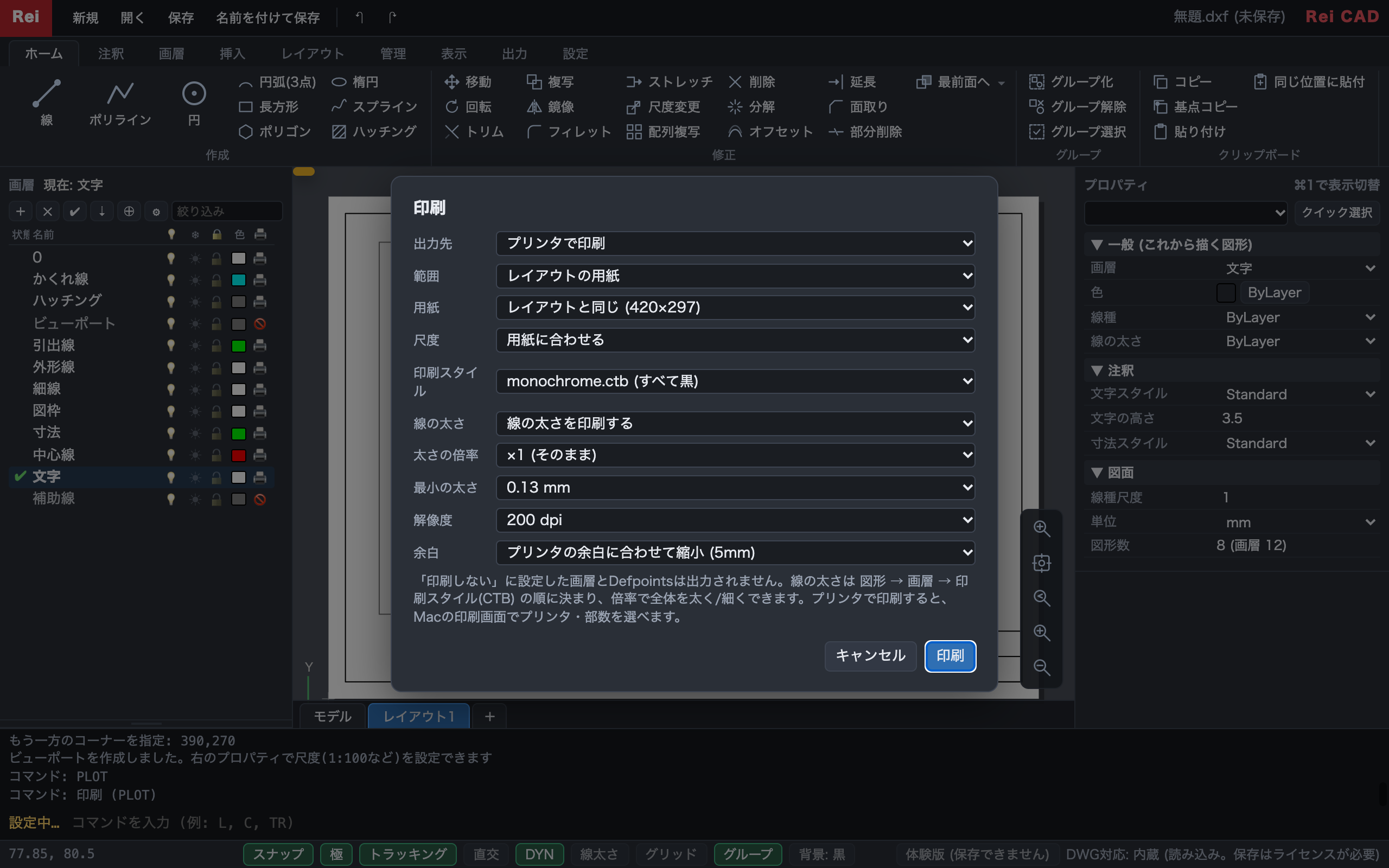
用紙 (A4〜A0) のレイアウトとビューポート。プリンタで印刷、または PDF に保存。印刷スタイル (CTB) の読み込みと編集、線の太さの調整。
正確に描くための補助
オブジェクトスナップ (端点・中点・中心・交点など)、極トラッキング、直交モード、スナップトラッキング、カーソル横の数値入力、座標の直接入力。
調べる・整理する
距離、面積、座標、図形の情報。プロパティの一覧と編集、プロパティコピー、クイック選択、類似図形の選択、使っていない定義の削除。
参照
ほかの図面 (DWG / DXF) を外部参照として重ねる。画像 (PNG・JPEG など) を下絵として置く。
キーボードで操作
コマンド欄に短い名前を入力して実行。入力の途中で候補が出ます。短縮名は自分で追加できます。
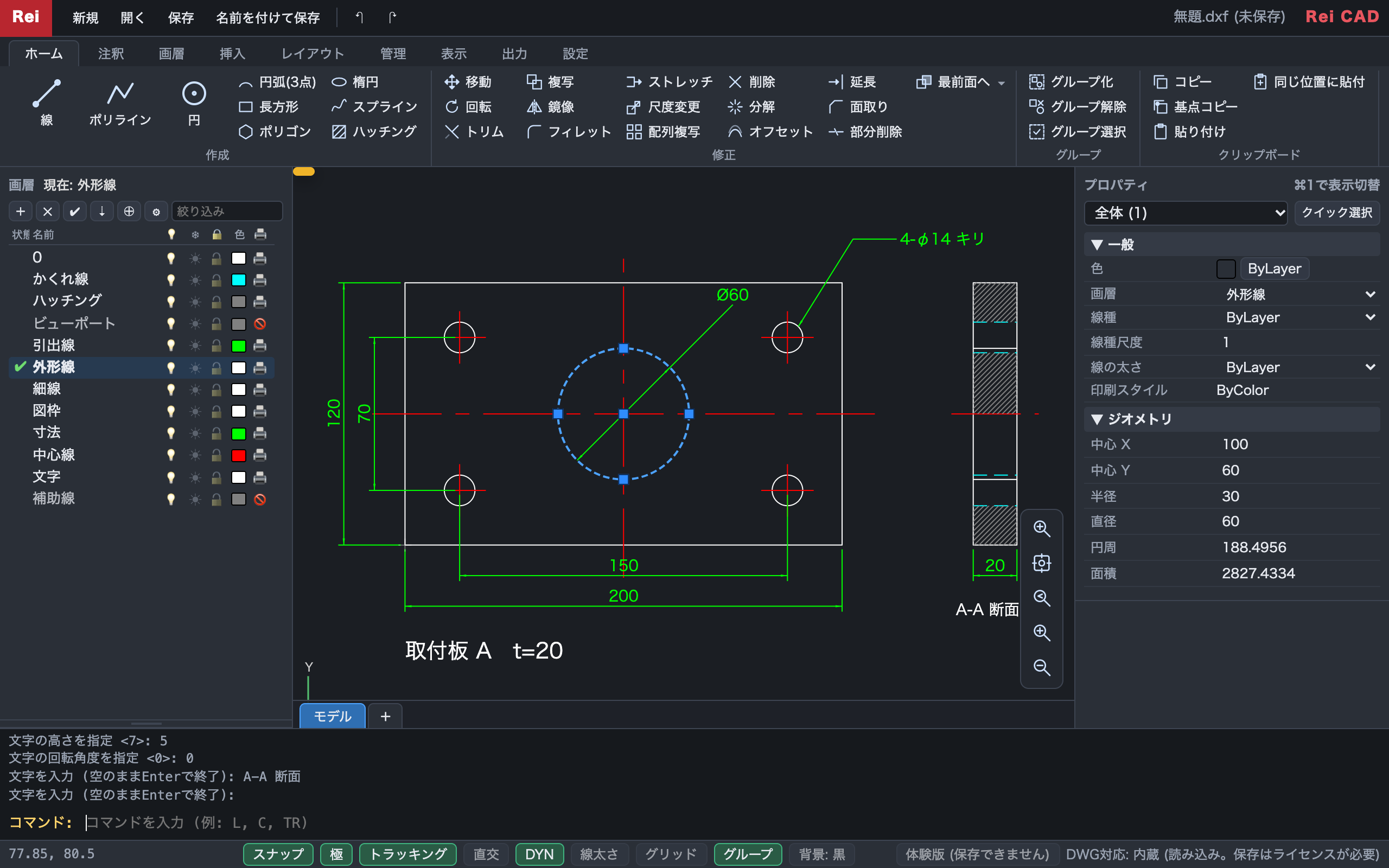
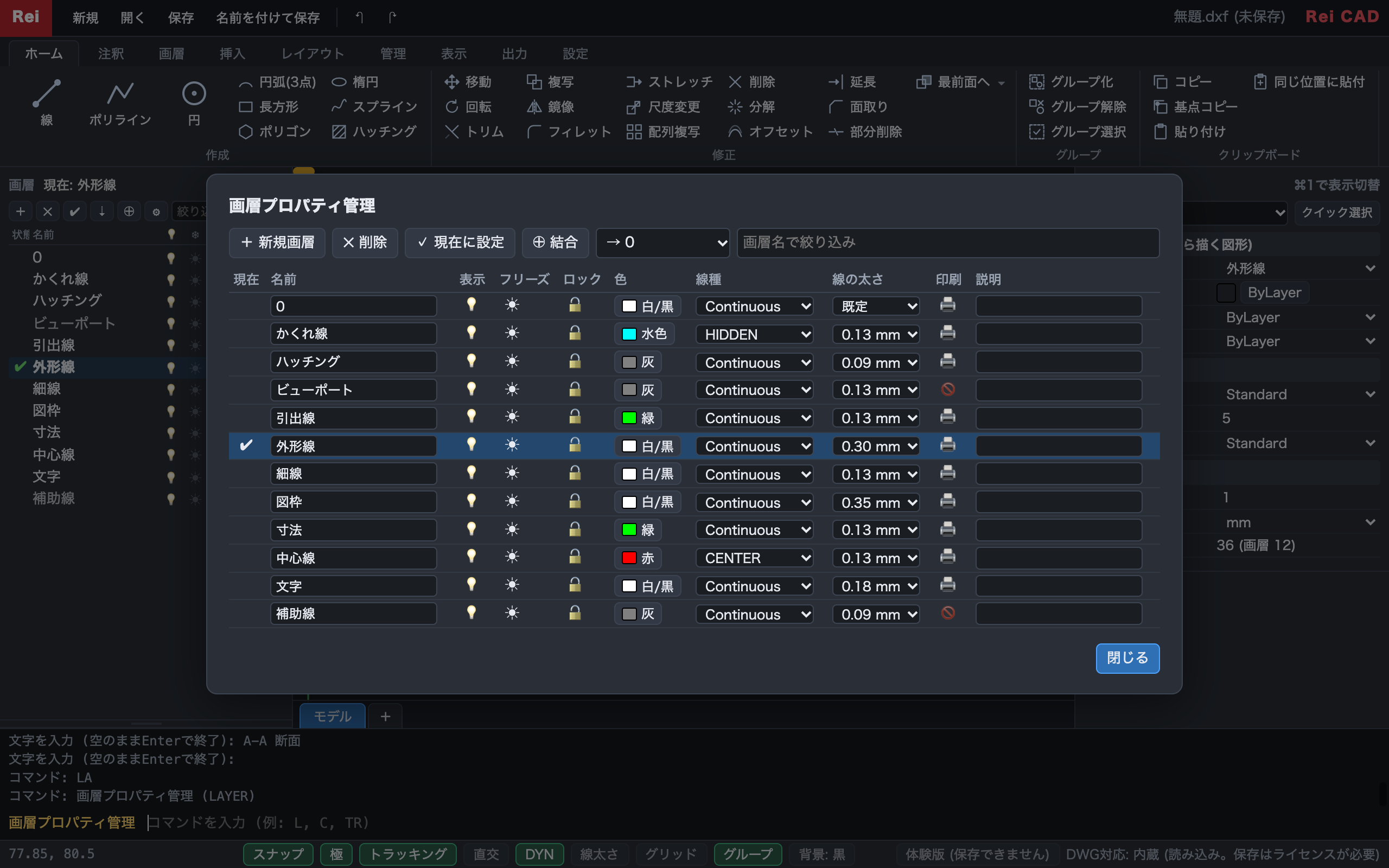
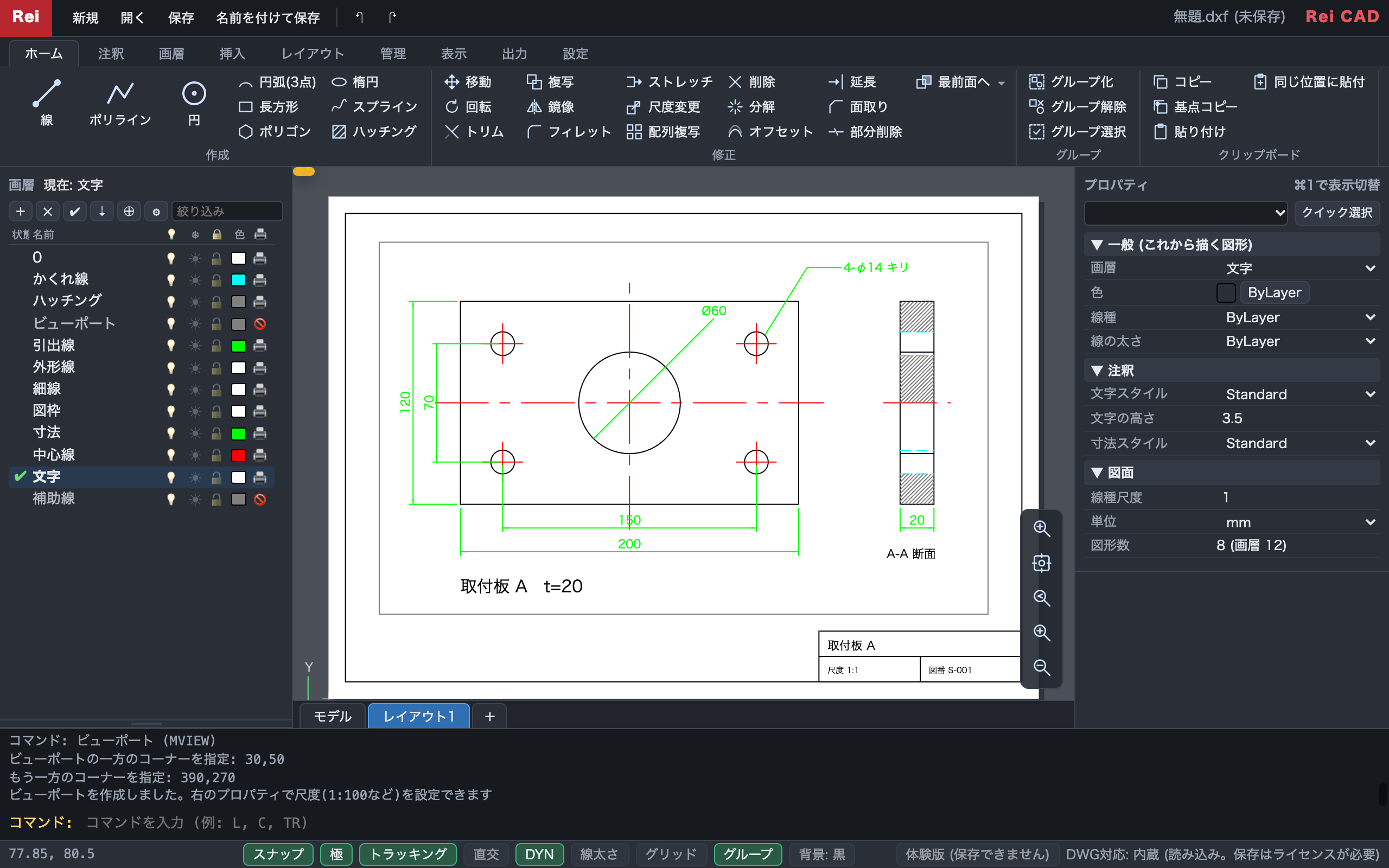
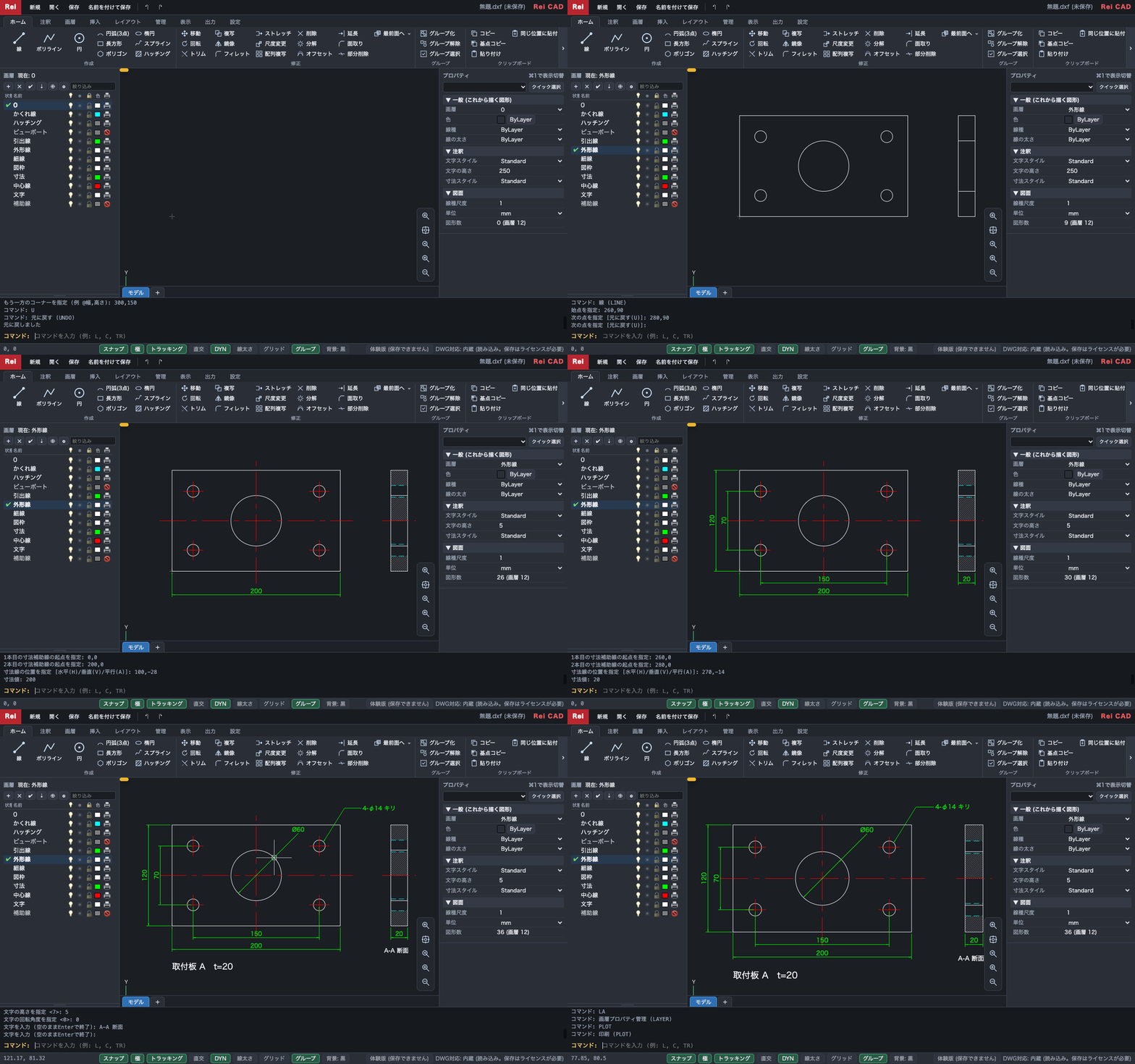
画面の図面は、説明のために描いた見本です。
02対応ファイル
読み込みも保存も、ブラウザの中だけで行います。変換用のソフトを別に入れる必要はありません。
| 形式 | 開く | 保存する |
|---|---|---|
| DWG | AutoCAD 2000 〜 2018 形式 | AutoCAD 2000 形式 (新しい AutoCAD でも開ける形式です) |
| DXF | 開けます | AutoCAD 2010 形式、または R12 形式 (古い形式。Jw_cad などに渡すとき用) |
| JWW (Jw_cad) | 開けます | ― (DXF か DWG で保存します) |
| ― | 印刷の画面から保存 (画像として出力されます) |
Jw_cad の図面 (JWW) は、開くことだけできます。JWW 形式では保存できないので、直したあとは DXF か DWG で保存します。
開けないもの: パスワード付きの DWG、AutoCAD R14 以前の DWG。くわしくは ご注意 をお読みください。
03図面は外に送られません
図面を開く・編集する・保存する処理は、すべてお使いのパソコンのブラウザの中で行います。図面の中身やファイル名が、サーバーに送られることはありません。
ライセンスの確認のためにサーバーへ送るのは、次の 3 つだけです。
- ライセンスキー、または BOOTH の注文番号と商品コード
- 端末の番号 (ブラウザの中で作った、でたらめな英数字。パソコンの機種や名前は読み取りません)
- アプリの版 (バージョン)
このほか、通信そのものに必要な情報 (接続元の IP アドレス・日時など) が、サーバーの記録 (アクセスログ) に残ります。図面の中身やファイル名は含まれません。
くわしくは プライバシーポリシー をご覧ください。
04体験版と購入
まず体験版で、お手持ちの図面が正しく開けるか、操作が合うかを確かめてください。体験版に期限はありません。
| 体験版 (無料) | 製品版 (購入後) | |
|---|---|---|
| 作図・編集・画層・レイアウト | すべて使えます | すべて使えます |
| DWG / DXF を開く | できます | できます |
| DWG / DXF で保存 | できません | できます |
| 印刷・PDF | 「Rei CAD 体験版」の透かしが入ります | 透かしなし |
販売は BOOTH (ピクシブ株式会社のサービス) で行っています。お支払い方法は BOOTH の案内に従ってください。
購入してから使いはじめるまで
- BOOTH で購入する購入すると「はじめにお読みください.pdf」をダウンロードできます。この中に「商品コード」が書いてあります。
- Rei CAD を開くこのページの「体験版を開く」から開きます。体験版と製品版は同じ画面です。
- 右下の「体験版」を押す画面の右下にある「体験版 (保存できません)」の表示を押し、「BOOTH で購入した」を選びます。
- 番号を入力するBOOTH の「注文番号」と、PDF に書いてある「商品コード」を入力して「有効にする」を押します。
注文番号は、BOOTH から届く購入完了のメールと、BOOTH の購入履歴に書いてあります。購入の直後は、登録が済むまで数分かかることがあります。
05動作環境
| パソコン | Mac または Windows |
|---|---|
| ブラウザ | Google Chrome または Microsoft Edge の最新版 |
| インターネット | 最初にライセンスを有効にするときと、その後 30 日に 1 回は接続が必要です。それ以外のときは、つながっていなくても使えます (一度開いたことのあるパソコンに限ります) |
| 台数 | 1 回の購入で 2 台まで。パソコンを買い替えたときは、登録を外して入れ替えられます |
| インストール | 不要です |
スマートフォンやタブレット、Safari・Firefox での動作は確認していません。マウス (ホイール付き) があると操作しやすくなります。
06ご注意 (できないこと)
購入の前に、必ずお読みください。大事な図面は、まず体験版で開いて表示をお確かめください。
- 2D 専用です。3D の図形は扱えません。
- DWG の保存は AutoCAD 2000 形式です。読み込みは AutoCAD 2000 〜 2018 形式に対応しています。
- DXF の保存は AutoCAD 2010 形式か R12 形式です。R12 形式で保存すると、レイアウト・外部参照・画像は含まれず、寸法は線と文字に分かれます。
- Jw_cad の図面 (JWW) は読み込みだけです。線・円・文字・寸法・塗りつぶし・ブロック・レイヤを読み込みます。貼り込まれた画像は表示されず、縦書きの文字は横書きになります。レイヤグループごとに縮尺が違う図面は、図形のいちばん多い縮尺を基準に実寸にするので、ほかの縮尺の部分は実寸と合いません (開いたときに知らせます)。Jw_cad 本体と同じ見た目になることは保証していません。
- 開けない DWG があります。パスワード付きの DWG と、AutoCAD R14 以前の形式の DWG は開けません。
- AutoCAD の一部の図形は、簡略化されるか、表示されません。たとえば、ダイナミックブロックの動く部分、マルチ引出線、表 (テーブル) などです。こうした図形を含む図面を Rei CAD で保存すると、その部分は元どおりには残りません。元のファイルは別の名前で残しておくことをおすすめします。
- AutoCAD との完全な互換は保証していません。Rei CAD が保存した DWG は、ODA File Converter と Autodesk Viewer で開けることを確かめていますが、AutoCAD 本体ですべての場合を確かめたわけではありません。
- PDF は画像として保存されます。解像度は 150・200・300 dpi から選べます。PDF の中の文字を検索したり、線を拡大してもなめらかに保ったりすることはできません。
- 図面の文字は、パソコンに入っているゴシック体で表示します。AutoCAD 専用の文字 (SHX フォント) の形は再現されないため、文字の幅や見た目が元の図面と少し違うことがあります。
- ブラウザのデータを消すと、設定とライセンスの登録が消えます。その場合は、もう一度注文番号と商品コードを入力してください (別の端末として数えられます)。保存した図面ファイルは消えません。
- 構造計算や積算などの機能はありません。作図のためのソフトです。
07よくある質問
ここにない質問は、BOOTH のメッセージでお問い合わせください。